
金龙 AI 助手
问答式的助手,用来解释看不懂的报错、写一段短文案,或者在不知道选哪个功能时先问一句。
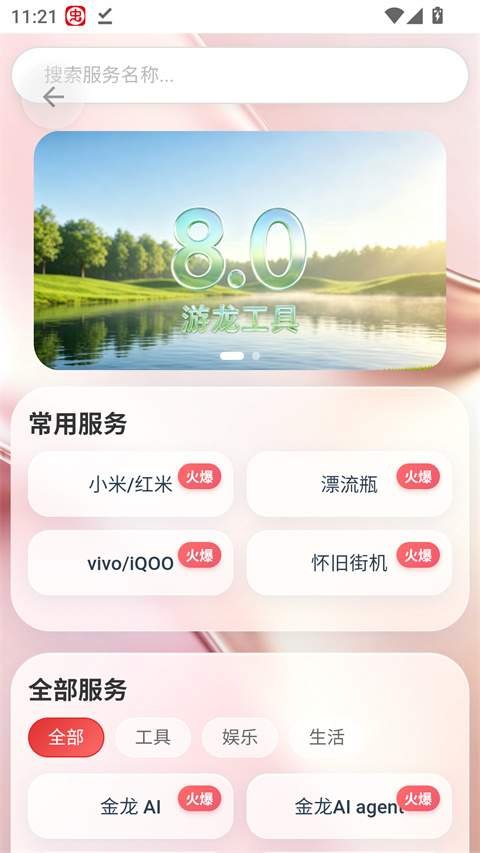
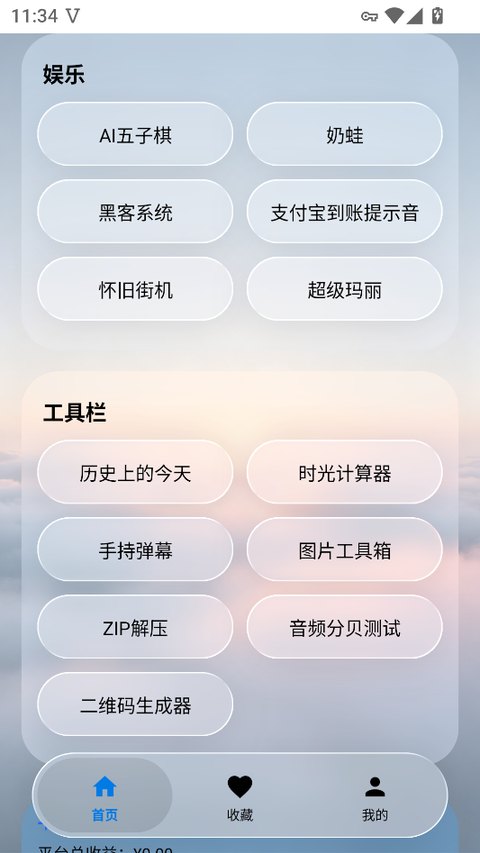
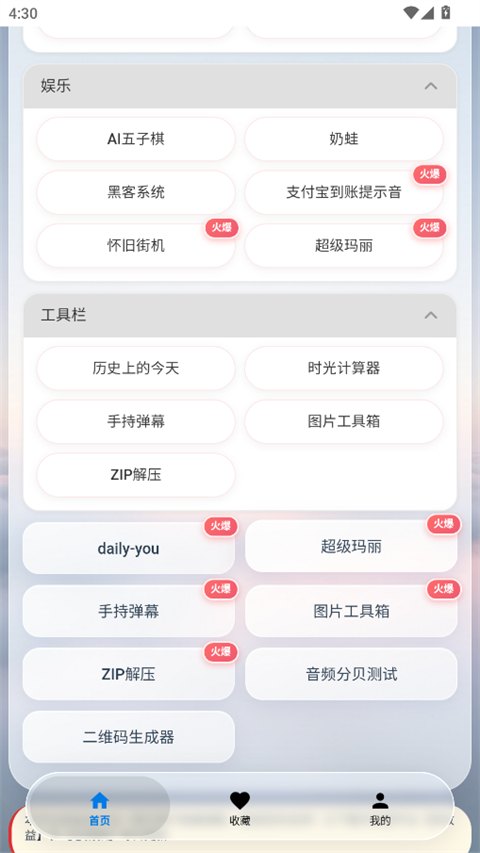
首页把最常用的几项单独提出来,其余按板块收在「全部服务」里。
问答式的助手,用来解释看不懂的报错、写一段短文案,或者在不知道选哪个功能时先问一句。
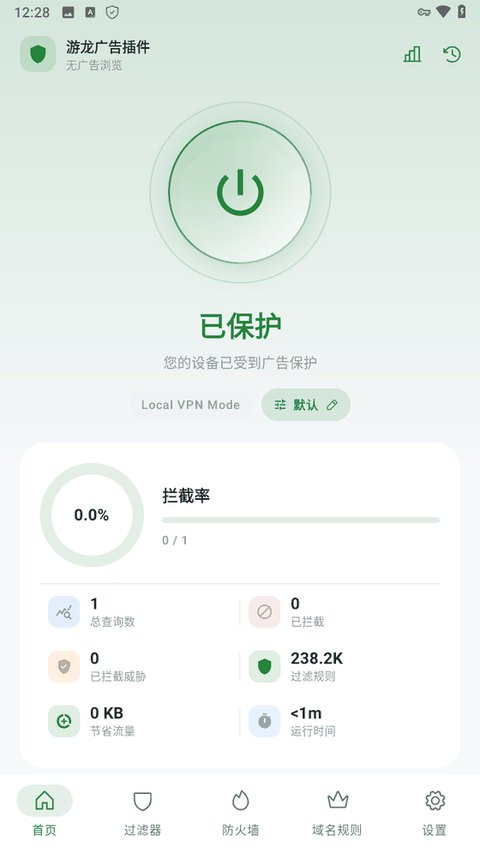
按域名在本地丢弃广告请求,开启时会出现一次系统授权提示,关掉之后网络恢复直连。
后台驻留式的守护,可以设置摇一摇或连按音量键触发紧急界面,适合给长辈的手机用。
方案按品牌分开,旧机型、vivo 与 iQOO、OPPO 与一加与真我、小米与红米各有对应的一套。
桌宠可以自己捏,另外还收着图片处理、压缩包解压、手持弹幕与分贝测试这些零碎工具。
接上键盘鼠标之后切成桌面窗口布局,多个应用可以并排开着,适合临时处理文档。
左右滑动可以看完整的一组,界面随版本更新会有微调。
这三件事在装之前做完,能省掉后面大半的失败重试。
第一件是留出空间。安装包本身八十多兆,装完还要解压与生成数据,实际占用的空间通常是包体的两倍以上。手机只剩几百兆时,安装过程会卡在最后一步,报的错却是「解析包出错」,很容易被误判成包坏了。
第二件是确认系统版本。应用要求安卓 8.0 及以上,低于这个版本的机型即使装上也会在启动时退出。系统版本在设置的「关于手机」里能看到,不必去查型号。
第三件是把「未知来源」的开关准备好。安卓对第三方安装包有统一拦截,第一次装任何非商店来源的应用都会遇到。提前知道这一步,就不会在安装界面反复点「重试」。
| 准备项 | 怎么确认 | 不做的后果 |
|---|---|---|
| 可用空间 | 设置里看剩余存储,留出 500 MB 以上 | 安装卡在最后一步,报解析错误 |
| 系统版本 | 关于手机里看 Android 版本 | 装上后启动即退出 |
| 未知来源 | 安装时按提示进入设置开启 | 安装被拦,提示来源不明 |
| 电池优化 | 电池管理里把该应用设为不受限制 | 护盾与拦截被系统挂起 |
四项里前三项是必须的,第四项可以等用过一段时间再处理。护盾这类需要长期驻留的模块,如果系统一直在后台回收它,表现就是「开着但没反应」,这时候再去改电池设置也来得及。
公开渠道里关于安装与首启的几种反馈,去掉情绪化的部分之后是这样。
第一次装的时候卡在「未知来源」那一步,后来按提示去设置里打开就好了。不是应用的问题,是安卓的统一规矩。
— 第一次装第三方应用的用户
授权一共就三次,存储、网络通道、通知。给完之后进首页就能用,没有一堆注册引导。
— 讨厌注册流程的用户
老手机上装完先别急着开护盾,把电池优化关掉再开,不然一会儿就不工作了。
— 用旧机型当备用机的用户
首页先放六条,完整的在疑问页。
各渠道标注的体积口径不同:有的算压缩后,有的算安装后,还有的是旧版本。核对时以安装包文件本身的属性为准,八十多兆属于正常范围,明显偏小的包不要装。
先看可用空间够不够,空间不足是最常见的原因。空间充足时再重新下载一次,下载中断造成的残缺包也会报这个错。
先确认系统版本是否低于安卓 8.0。版本没问题就检查是否装成了旧版本,卸载后重新安装当前版本。
核心的是三项:存储、本地网络通道、通知。其它权限可以拒绝,不影响主要功能。拒绝通知只是收不到提醒,不会让功能失效。
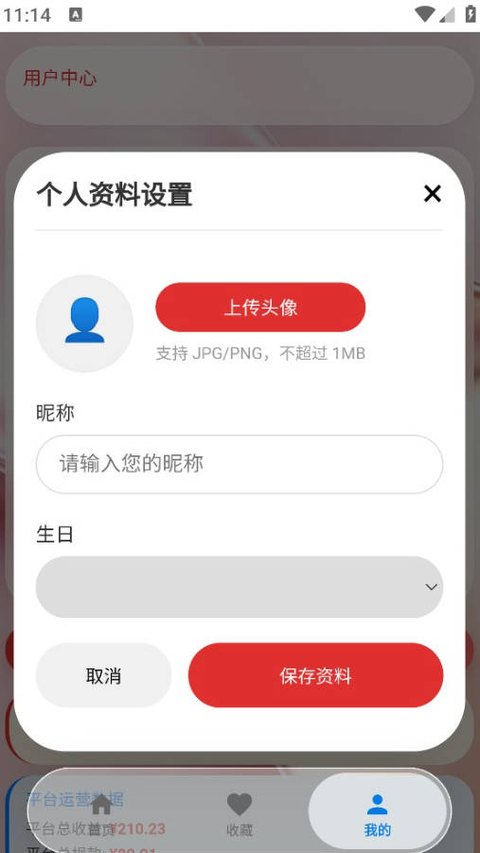
不需要。主要功能打开即用,个人资料里的昵称与性别都可以留空。不填也不影响任何功能。
同签名的版本可以覆盖,设置会保留。跨大版本时建议先卸载再装,代价是本地设置要重新配一遍。
从装好到第一项功能生效,一共四步。